Los mejores editores de video para Mac en 2026 son DaVinci Resolve (gratis, con etalonaje profesional), Final Cut Pro (349,99 euros, optimizado para Apple Silicon) e iMovie (gratis, ideal para principiantes). Adobe Premiere Pro sigue siendo el estándar del sector con suscripción mensual, mientras que CapCut se ha convertido en la opción preferida para creadores de contenido en redes sociales.
Aitor Morgado Última actualización · 14 minutos de tiempo de lectura
Elegir el editor de video adecuado marca la diferencia a la hora de crear contenido de calidad en tu Mac. La aplicación correcta agiliza tu flujo de trabajo, potencia tu creatividad y te permite contar historias con un acabado profesional. En esta guía, analizamos los siete mejores programas de edición de video para Mac en función de su rendimiento, precio y nivel de experiencia requerido.
Los 7 mejores editores de video para Mac de un vistazo
Subtítulos automáticos con IA, plantillas virales, gratis
Gratis | Pro desde 9,99 euros/mes
¿Cómo hemos revisado estas aplicaciones?
En nuestro proceso a la hora de elegir el mejor editor de vídeo para Mac, hemos considerado varios factores cuidadosamente para garantizar que nuestras recomendaciones sean fiables para tus proyectos creativos. A continuación encontrarás los factores que hemos evaluado:
Interfaz de usuario. La intuitividad y limpieza de la interfaz de usuario del programa, que garantiza el fácil acceso a las herramientas y la fluidez de los flujos de trabajo.
Facilidad de uso. Cómo de fácil de usar es cada aplicación para principiantes, junto con la disponibilidad de tutoriales u orientación dentro de la aplicación.
Conjunto de funciones. La gama de herramientas de edición, efectos especiales, transiciones, IA y compatibilidad con varios formatos de archivo y resoluciones.
Rendimiento. Velocidad y capacidad de respuesta durante tareas intensivas como renderizar y exportar.
Compatibilidad con macOS. El rendimiento de cada programa con las versiones más recientes y ligeramente más antiguas de macOS para medir su versatilidad.
El precio. Comparando directamente el coste con las prestaciones ofrecidas, consideramos la relación calidad-precio global, teniendo en cuenta tanto los costes iniciales como los de suscripción.
Asistencia al cliente. Se evaluaron los recursos de apoyo adecuados, como manuales, foros y capacidad de respuesta del servicio de atención al cliente.
Actualizaciones y mejoras. La frecuencia de las actualizaciones y si los desarrolladores lanzan nuevas funciones.
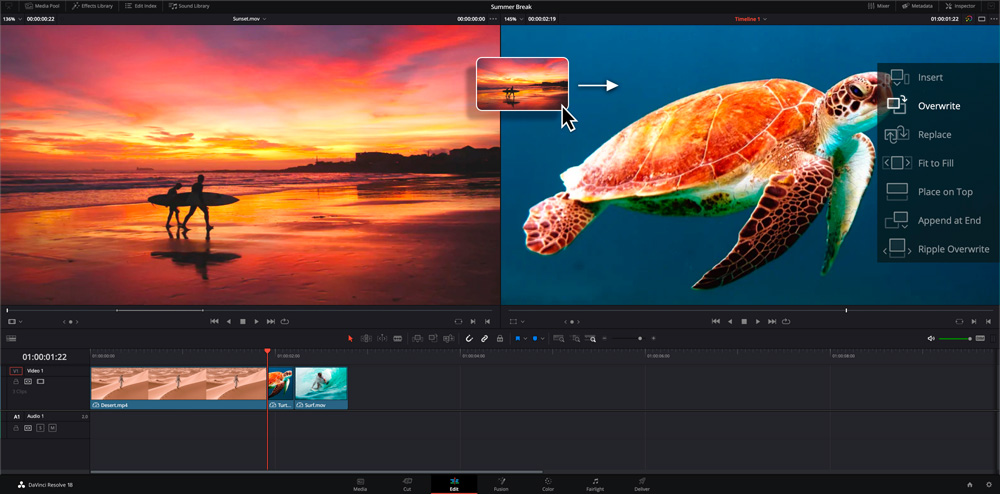
El mejor para: Producción de video de alta calidad
Aspecto destacado: Etalonaje avanzado y colaboración en equipo en tiempo real
Precio: Gratis | 308 euros para la versión Studio (pago único)
Pros:
Herramientas profesionales de edición, corrección de color y audio (módulo Fairlight integrado)
Interfaz clara y bien organizada con módulos especializados: Cut, Edit, Fusion, Color y Fairlight
Pistas de video ilimitadas con soporte para 4K, 8K y formatos XAVC-S
Exportación directa a YouTube y otras plataformas
La versión gratuita incluye casi todas las funciones profesionales
Contras:
Curva de aprendizaje pronunciada, especialmente en los módulos Fusion y Color
Requiere al menos 16 GB de RAM para un rendimiento fluido (32 GB recomendados)
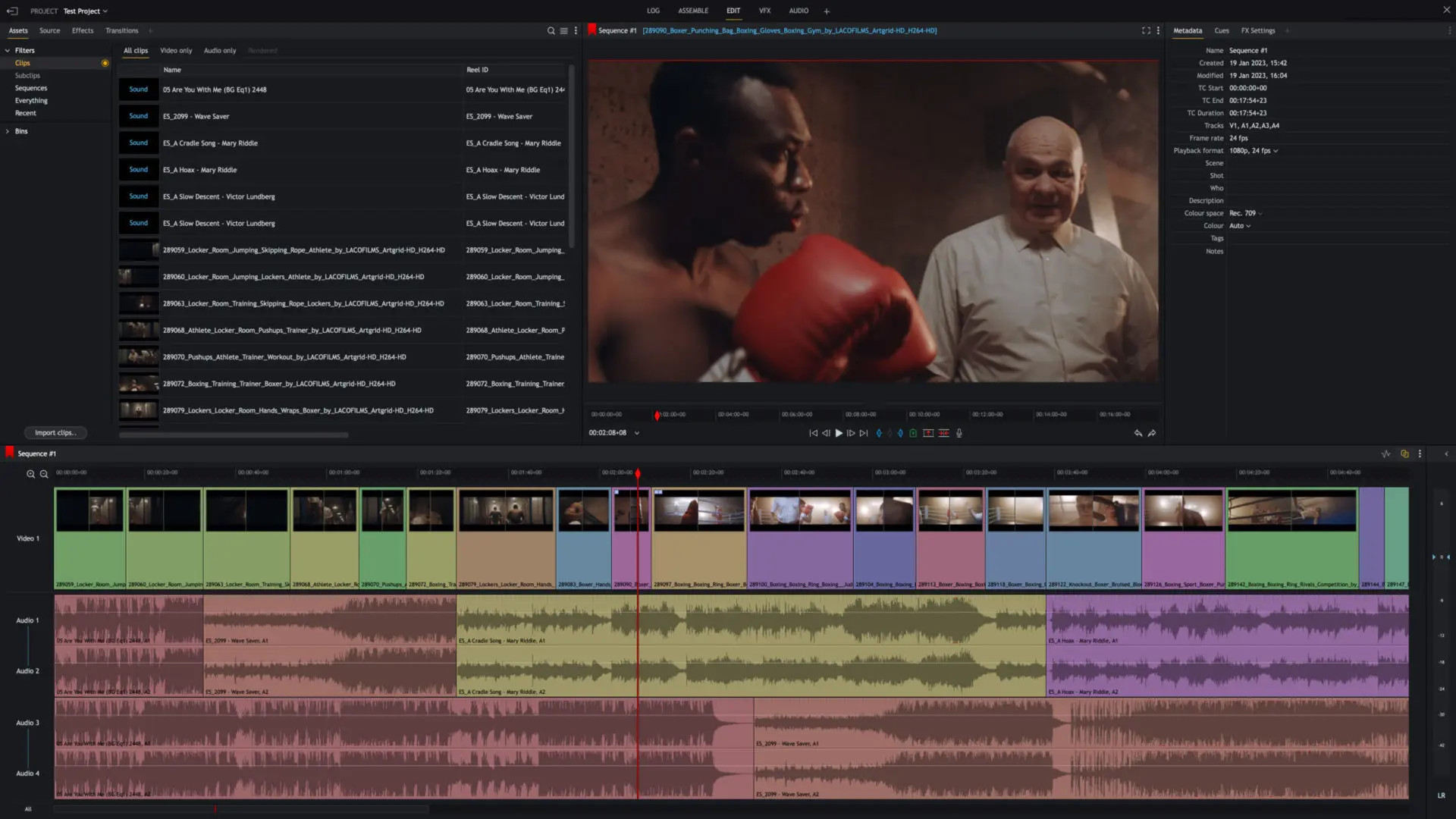
DaVinci Resolve es, junto con Final Cut Pro, el editor de video preferido por profesionales del cine y creadores de contenido en Mac. Blackmagic Design ha convertido lo que comenzó como una herramienta de corrección de color en una suite completa de postproducción que integra edición, efectos visuales, audio y entrega en una sola aplicación. La versión 20, la más reciente, incorpora herramientas de IA a través de su Neural Engine para tareas como la igualación automática de color y el aislamiento de voz. Lo más destacable es que la versión gratuita no impone marcas de agua ni limita la exportación en 4K, algo que la diferencia de la mayoría de competidores.
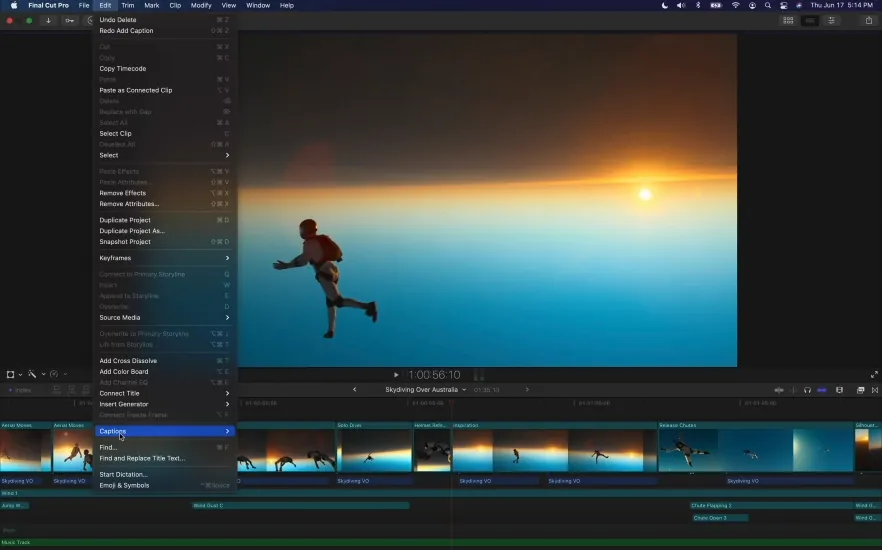
El mejor para: Usuarios avanzados de Mac
Aspecto destacado: Optimizado para macOS y chips Apple Silicon (M1 a M5)
Precio: 349,99 euros (compra única) | Prueba gratuita de 90 días
Pros:
Línea de tiempo magnética y sin pistas para una edición intuitiva
Sólida organización con bibliotecas, clasificaciones y etiquetado inteligente
Edición multicámara para proyectos complejos
Rendimiento excepcional en Mac con chips M1, M2, M3, M4 y M5
Compatible con complementos de terceros para ampliar funcionalidades
Subtítulos automáticos con IA desde la versión 11
Contras:
Solo funciona en macOS, lo que limita la accesibilidad si trabajas en equipos multiplataforma
Menos opciones de colaboración en tiempo real en comparación con Adobe Premiere Pro
Final Cut Pro es la apuesta de Apple para editores que buscan el máximo rendimiento en su Mac. Su línea de tiempo magnética elimina los huecos y las colisiones de clips, lo que simplifica el montaje incluso en proyectos largos. Apple ha optimizado cada versión para exprimir los chips de la familia M, y los modelos con M4 y M5 renderizan video en ProRes hasta tres veces más rápido que los Intel equivalentes. La versión 11, lanzada en 2025, incorporó subtítulos automáticos con aprendizaje automático y mejoras en la edición multicámara. Si tu flujo de trabajo gira en torno al ecosistema Apple, Final Cut Pro es difícil de superar.
El mejor para: Principiantes
Aspecto destacado: Preinstalado en Mac, interfaz sencilla e intuitiva
Precio: Gratis
Pros:
Interfaz intuitiva con arrastrar y soltar
Croma (pantalla verde) de buena calidad
Sincronización con iPhone para importar grabaciones al instante
Plantillas de películas y traileres incorporadas
Contras:
Sin función de etiquetado de medios
Limitado a dos pistas de video
iMovie viene preinstalado en todos los Mac y ofrece todo lo necesario para empezar a editar video sin coste alguno. Su modo de guion gráfico permite estructurar un proyecto en pocos minutos, mientras que las plantillas de traileres ayudan a conseguir un acabado cinematográfico sin experiencia previa. Aunque está limitado a dos pistas de video y carece de funciones avanzadas como la edición multicámara, iMovie funciona como una puerta de entrada natural hacia Final Cut Pro. Apple comparte la misma base de formato entre ambas aplicaciones, por lo que los proyectos de iMovie se pueden abrir directamente en Final Cut Pro cuando necesites herramientas más potentes.
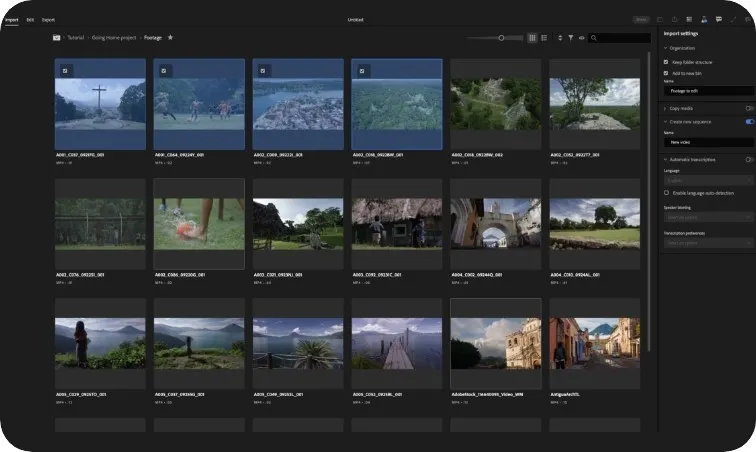
El mejor para: Edición de video profesional y colaboración en equipo
Aspecto destacado: Estándar del sector con integración completa en el ecosistema Adobe
Precio: Desde 24,19 euros/mes (plan anual, pago mensual) | También disponible en el paquete Creative Cloud
Pros:
Amplia biblioteca de efectos y transiciones
Integración con After Effects, Photoshop y Frame.io para flujos de trabajo colaborativos
Etalonaje avanzado y compatibilidad multicámara
Subtítulos automáticos, reencuadre con IA y colorización automática
Compatible con Windows y macOS, ideal para equipos multiplataforma
Contras:
El modelo de suscripción supone un coste continuo (más de 290 euros al año)
Curva de aprendizaje pronunciada para quienes no han usado software Adobe
Algunas funciones avanzadas requieren aplicaciones adicionales del ecosistema
Adobe Premiere Pro sigue siendo el editor de video más utilizado en producciones profesionales, estudios de televisión y agencias de publicidad. Su principal ventaja frente a Final Cut Pro es la compatibilidad multiplataforma y la integración con el resto de aplicaciones de Adobe: puedes pasar composiciones de After Effects, retocar fotogramas en Photoshop o revisar cortes con clientes a través de Frame.io sin salir del flujo de trabajo. La contrapartida es el modelo de suscripción, que a largo plazo resulta más caro que las licencias de pago único de Final Cut Pro o DaVinci Resolve Studio. Para profesionales que ya trabajan dentro del ecosistema Adobe, Premiere Pro es una elección lógica.
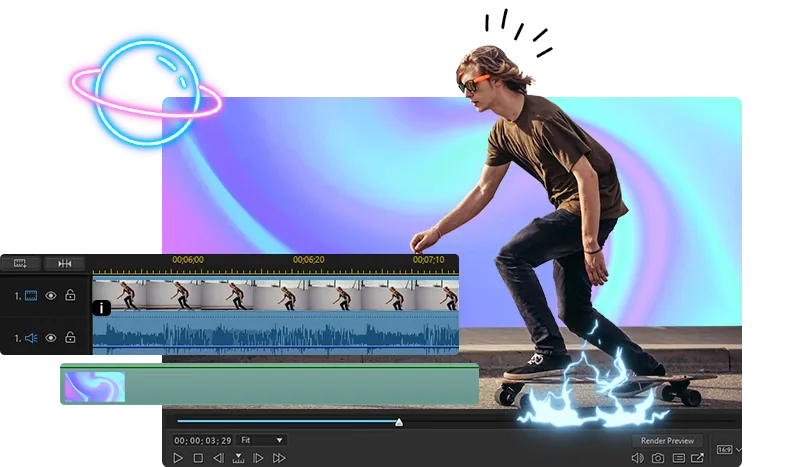
El mejor para: Editores intermedios y entusiastas
Aspecto destacado: Amplios efectos visuales y plantillas, integración de IA
Precio: 4,58 euros/mes o 54,99 euros/año
Pros:
Renderización rápida del proyecto gracias a la aceleración por hardware
Interfaz intuitiva con diseño de línea de tiempo clásico
Herramientas de IA para seguimiento del movimiento, subtítulos automáticos y texto a voz
Funciones multicámara y grabación de pantalla integradas
Biblioteca de stock con videos, fotos y música sin derechos de autor
Contras:
La cantidad de opciones puede resultar abrumadora para principiantes
No alcanza el nivel de precisión de DaVinci Resolve o Premiere Pro en corrección de color
CyberLink PowerDirector 365 ocupa un nicho interesante entre iMovie y los editores profesionales. Ofrece funciones avanzadas como máscaras, imagen dentro de imagen (PiP), diseño de títulos y una amplia biblioteca de plantillas, todo a un precio considerablemente inferior al de Adobe Premiere Pro. Su punto fuerte es la velocidad: la renderización aprovecha la aceleración de hardware y los proyectos se exportan con rapidez incluso en equipos modestos. Para editores que necesitan algo más potente que iMovie pero no quieren invertir en el ecosistema Adobe o en la curva de aprendizaje de DaVinci Resolve, PowerDirector es una alternativa equilibrada.
El mejor para: Editores de video principiantes y experimentados
Aspecto destacado: Edición multipunto con herramientas avanzadas de recorte
Precio: Gratis | Planes desde 12,99 euros/mes
Pros:
Interfaz de arrastrar y soltar apta para todos los niveles
Herramientas sólidas de edición de video y audio
Corrección de color avanzada y efectos visuales
Compatible con Mac, Windows y Linux
Comunidad activa con abundantes tutoriales y recursos
Contras:
La versión gratuita limita la exportación a 720p
Puede consumir muchos recursos en proyectos largos
Lightworks tiene un historial notable en la industria del cine: se ha utilizado en la edición de películas como "El discurso del rey" y "Pulp Fiction". Su versión para Mac ofrece una interfaz de arrastrar y soltar que facilita el montaje, junto con herramientas de recorte multipunto que permiten ajustes de precisión. La versión gratuita es funcional pero limita la exportación a 720p, lo que obliga a pasar a un plan de pago para proyectos en Full HD o 4K. Para usuarios de Mac que trabajan en distintas plataformas o que valoran un editor con solera y fiabilidad probada, Lightworks sigue siendo una opción sólida.
El mejor para: Creadores de redes sociales y edición rápida
Aspecto destacado: Subtítulos automáticos con IA, plantillas virales, completamente gratis
Precio: Gratis | Pro desde 9,99 euros/mes
Pros:
Subtítulos automáticos con reconocimiento de voz en varios idiomas
Plantillas optimizadas para TikTok, Instagram Reels y YouTube Shorts
Eliminación de fondo con IA y seguimiento de objetos
Interfaz sencilla con curva de aprendizaje mínima
Sincronización entre la versión de escritorio y la app móvil
Contras:
Funciones de corrección de color muy básicas comparadas con DaVinci Resolve o Premiere Pro
No es adecuado para proyectos de larga duración o producción cinematográfica
Propiedad de ByteDance (TikTok), lo que genera dudas sobre privacidad de datos en algunos usuarios
CapCut se ha consolidado como el editor de video de referencia para creadores de contenido en redes sociales. Su versión de escritorio para Mac ofrece las mismas herramientas de IA que popularizaron la app móvil: subtítulos automáticos, eliminación de fondo, texto a voz y una biblioteca de plantillas diseñadas para formatos verticales. La versión gratuita permite exportar en 4K a 60 fps sin marca de agua, algo que pocos competidores gratuitos igualan. Si tu objetivo principal es producir contenido para TikTok, Instagram o YouTube Shorts con rapidez, CapCut ofrece el flujo de trabajo más eficiente del mercado.
Cómo elegir el editor de video adecuado para tu Mac
La elección depende de tres factores: tu nivel de experiencia, el tipo de contenido que produces y tu presupuesto.
Si eres principiante, empieza con iMovie. Es gratis, viene preinstalado y te permite aprender los fundamentos sin frustración.
Si creas contenido para redes sociales, CapCut ofrece el flujo de trabajo más rápido con plantillas y herramientas de IA optimizadas para formatos verticales.
Si buscas calidad profesional sin coste, DaVinci Resolve es la mejor opción gratuita del mercado, con herramientas de corrección de color que rivalizan con software de pago.
Si trabajas en equipo o con el ecosistema Adobe, Premiere Pro es el estándar del sector para colaboración multiplataforma.
Si editas exclusivamente en Mac y quieres rendimiento nativo, Final Cut Pro aprovecha al máximo los chips Apple Silicon.
Todos los editores de esta lista funcionan mejor en Mac con chips Apple Silicon (M1, M2, M3, M4 y M5). La exportación es más rápida, la reproducción en tiempo real más fluida y el consumo energético menor que en modelos Intel equivalentes. Si el precio de un MacBook nuevo te parece elevado, en RefurbMe puedes comparar precios de MacBooks reacondicionados de vendedores como Apple Store, Amazon Renewed, Back Market, reBuy y otros, todos con garantía incluida.
Consulta los MacBooks reacondicionados con chip de Apple disponibles ahora:
desde 418€en estado Regular MacBook con el chip Apple Silicon Reacondicionados · 214 configuraciones entre 6 vendedores. Precios comprobados el 5 oct, 18:48.
¿Cuál es el mejor editor de video para principiantes en Mac?
iMovie es el mejor editor de video para principiantes en Mac. Viene preinstalado, tiene una interfaz intuitiva con arrastrar y soltar y ofrece herramientas esenciales para la edición básica. Los tutoriales integrados guían a los nuevos usuarios paso a paso, y los proyectos se pueden exportar a Final Cut Pro cuando necesites funciones más avanzadas.
¿Es un Mac mejor para editar video que un PC con Windows?
Los Mac con chips Apple Silicon (M1 a M5) ofrecen un rendimiento de edición de video excelente gracias a la optimización entre hardware y software. Final Cut Pro, exclusivo de macOS, aprovecha esta ventaja al máximo. Sin embargo, los PC con Windows también son muy capaces, especialmente con DaVinci Resolve y tarjetas gráficas Nvidia dedicadas. La elección depende del software que prefieras y del ecosistema en el que trabajes.
¿Qué software de edición utilizan los youtubers en Mac?
Los youtubers en Mac suelen utilizar Final Cut Pro para la edición avanzada e iMovie para proyectos sencillos. CapCut ha ganado popularidad entre creadores de contenido corto para TikTok e Instagram. DaVinci Resolve es el elegido por quienes priorizan la corrección de color, y Adobe Premiere Pro es habitual en canales que trabajan con equipos multiplataforma.
¿Cuál es el mejor editor de video gratis para Mac?
DaVinci Resolve es el mejor editor de video gratuito para Mac en 2026. Ofrece herramientas de corrección de color, edición de audio con Fairlight y efectos visuales con Fusion, todo sin marca de agua y con exportación en 4K. iMovie es la alternativa gratuita más sencilla, ideal para quienes buscan resultados rápidos sin curva de aprendizaje. CapCut también es gratuito y destaca para contenido de redes sociales.
¿Cuánto cuesta editar video en Mac?
Puedes editar video en Mac sin gastar nada. iMovie viene gratis con macOS, DaVinci Resolve ofrece una versión gratuita profesional y CapCut permite exportar en 4K sin coste. Si necesitas funciones avanzadas, Final Cut Pro cuesta 349,99 euros (pago único), DaVinci Resolve Studio 308 euros (pago único) y Adobe Premiere Pro desde 24,19 euros al mes con plan anual.
¿Cómo puedo aprender a editar video rápidamente?
Empieza con iMovie o CapCut para familiarizarte con los conceptos básicos: cortar, unir clips, añadir títulos y exportar. YouTube ofrece miles de tutoriales gratuitos para cada editor de esta lista. Plataformas como Udemy y Skillshare ofrecen cursos estructurados si prefieres un aprendizaje guiado. Lo más importante es practicar con proyectos pequeños y aumentar la complejidad de forma gradual.
Última actualización: 25 mar 2026 ·
Publicado el: 27 feb 2025
Aitor Morgado
Escritor y traductor profesional apasionado por la tecnología, el SEO, las finanzas y la economía digital. Hablo español, euskera, inglés y portugués y soy un ávido lector. He vivido en Estados Unidos y Portugal, y actualmente resido en España.


![Los 7 mejores editores de video para Mac [2026]](https://d1tydw6090df56.cloudfront.net/blog-images/best-video-editing-sofware-for-mac.webp)