I widget possono cambiare il modo in cui usa il suo Mac. Da macOS Sonoma in poi si possono posizionare direttamente sulla scrivania e non soltanto nel Centro Notifiche, e macOS 26 Tahoe mantiene lo stesso comportamento: tenere sott'occhio le informazioni che contano non è mai stato così immediato, senza aprire nemmeno un'app. Che le serva una mano per rispettare gli impegni, per sorvegliare la batteria o semplicemente per personalizzare il suo spazio di lavoro, una buona configurazione di widget si ripaga ogni giorno. Abbiamo raccolto i dieci migliori widget per Mac del 2026, dalle app di terze parti più potenti agli strumenti integrati sottovalutati che ha già sulla sua macchina. I prezzi indicati sono quelli dell'App Store italiano rilevati ad agosto 2026.
Simo Elalj, Amministratore delegato di RefurbMe Ultimo aggiornamento · Tempo di lettura: 10 min
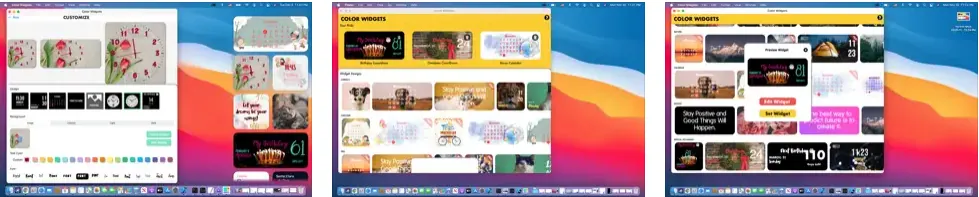
Color Widgets alza il livello estetico del suo Mac con una libreria vastissima di widget e una personalizzazione davvero profonda. Può partire da uno dei modelli già pronti oppure costruire qualcosa di completamente suo. Dagli strumenti metodici come calendari, orologi e indicatori di batteria ai tocchi personali come cornici fotografiche e citazioni, Color Widgets migliora l'aspetto e le funzioni della scrivania con pochissimo sforzo. Grazie al supporto per i widget sulla scrivania, può fissare Color Widgets direttamente sullo sfondo e averlo sempre davanti.
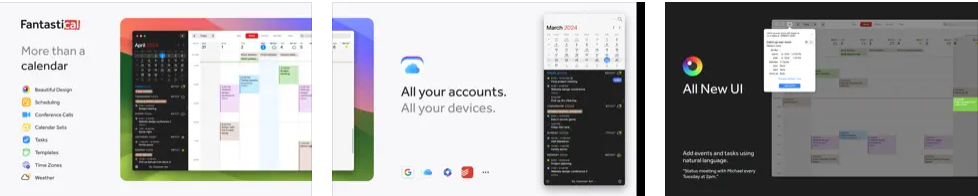
Fantastical è una delle migliori app di calendario per chi usa il Mac e vuole qualcosa di più completo e configurabile dell'app Calendario di serie. L'interfaccia curata e l'inserimento in linguaggio naturale rendono la pianificazione quasi immediata, mentre le diverse dimensioni del widget le permettono di scegliere il livello di dettaglio: il prossimo impegno oppure una vista estesa dei giorni successivi direttamente sulla scrivania.
✨ Punti di forza
Gestione avanzata di calendario e attività
Widget personalizzabili in grafica e contenuto
Integrazione delle previsioni meteo
Inserimento in linguaggio naturale per creare eventi al volo
Dimensioni diverse del widget per esigenze diverse
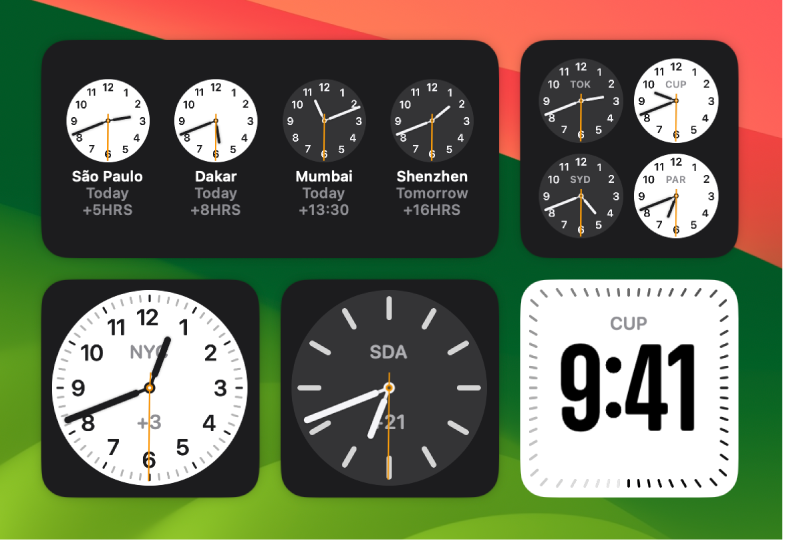
Il widget World Clock è uno strumento pratico per chi lavora su più fusi orari. Tiene sotto controllo l'ora locale delle città di tutto il mondo direttamente dalla scrivania del Mac, sia che stia organizzando riunioni con clienti all'estero, sia che voglia semplicemente restare in sincronia con amici e familiari lontani. Include anche cronometro, sveglia e timer, raggiungibili con un solo clic e senza avviare nessuna app.
✨ Punti di forza
Fusi orari di più città sotto controllo
Funzioni interattive come sveglie e timer
Visualizzazione configurabile con le città preferite
Gratuito e senza scaricare nulla
💲 Prezzo: Gratis
⏩ È già preinstallato
4. Todoist
Todoist si distingue per chi vuole gestire davvero bene le proprie attività sul Mac. Non è soltanto un elenco di cose da fare: è un sistema di produttività completo, pensato per organizzare il lavoro, dalle commissioni quotidiane ai progetti complessi fino agli obiettivi di lungo periodo. Con il widget può controllare l'elenco delle attività direttamente dalla scrivania, senza andare a cercare tra le app. Può anche sincronizzare Todoist con Notion, la suite di produttività tutto in uno, per tenere tutto collegato.
✨ Punti di forza
Attività ordinate per priorità e data di scadenza
Gestione collaborativa dei progetti per i team
Progetti e sezioni per un'organizzazione ordinata
Widget sulla scrivania per vedere le attività a colpo d'occhio
Battery Health è il widget da avere se vuole allungare nel tempo l'autonomia del suo Mac. Invece di affidarsi al semplice indicatore integrato in macOS, questa app scende più a fondo e mostra il numero di cicli di carica, le temperature, i consumi e uno storico che permette di riconoscere il degrado prima che diventi un problema. Per chi usa un MacBook e conta su un'autonomia che copra tutta la giornata è uno strumento prezioso, anche perché la batteria è il primo componente a mostrare l'età e incide direttamente sulla vita utile di un MacBook.
✨ Punti di forza
Dati dettagliati sullo stato della batteria
Monitoraggio delle prestazioni della batteria in tempo reale
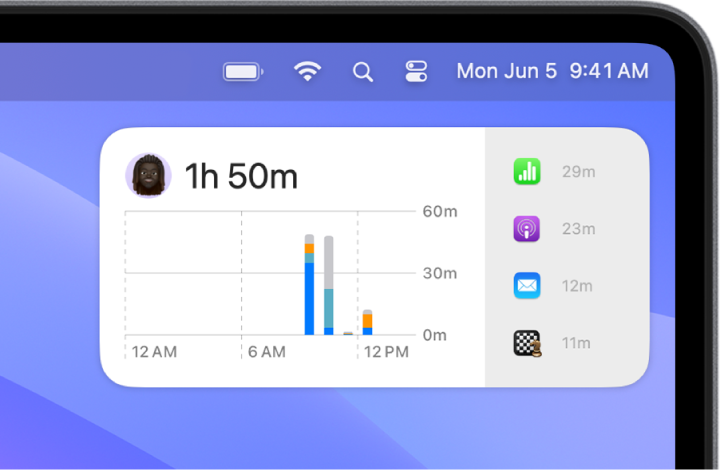
Tempo di utilizzo non è soltanto un widget, ma una finestra sulle sue abitudini digitali. Preinstallato su ogni Mac, offre uno sguardo discreto ma rivelatore su dove finiscono le sue ore, su tutti i dispositivi Apple. Mostrando le abitudini di utilizzo fino alla singola app e alla singola categoria, le dà gli elementi per decidere con più consapevolezza come impiegare il tempo. Il widget è disponibile in tre dimensioni e si inserisce facilmente in qualsiasi disposizione della scrivania.
✨ Punti di forza
Conteggio del tempo su tutti i dispositivi per una visione d'insieme
Statistiche dettagliate sull'uso delle app
Periodi di pausa configurabili
Limiti per singole app o categorie
Dati di utilizzo disponibili in tre dimensioni del widget
💲 Prezzo: Gratis
⏩ È già preinstallato
7. Weather
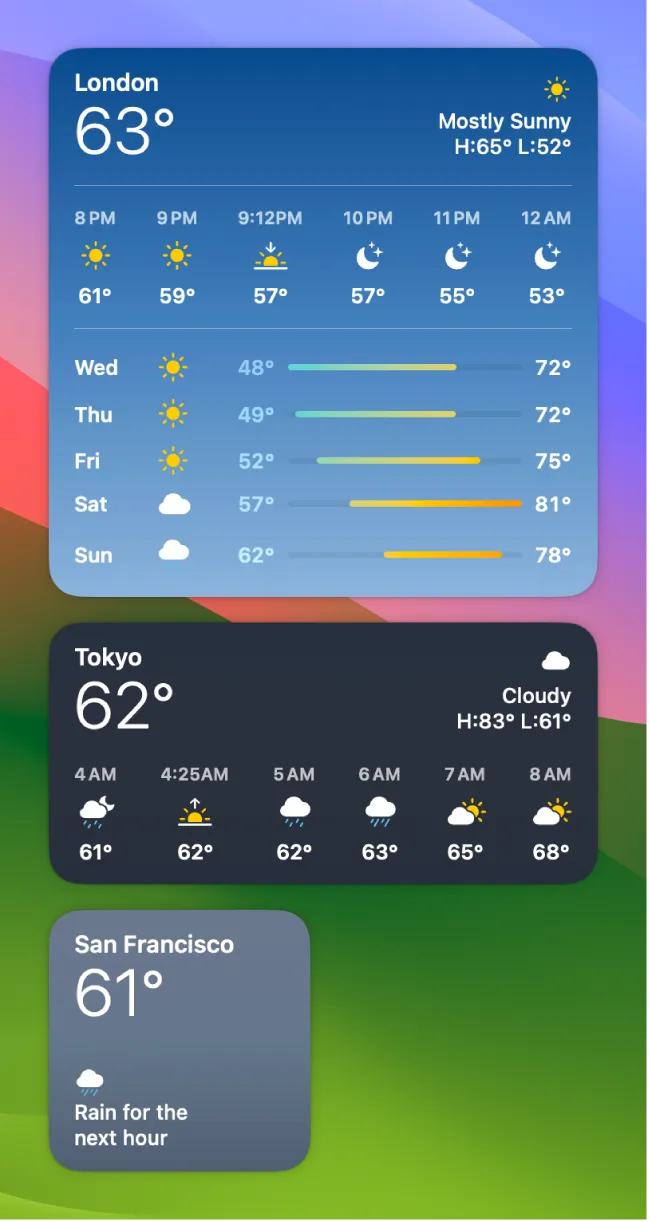
Il widget Meteo è il suo bollettino su richiesta e porta le previsioni aggiornate senza aprire un'app né una scheda del browser. Fa parte della raccolta di widget per la scrivania di macOS e tiene in ordine la sua giornata mostrando previsioni, qualità dell'aria e fasi lunari direttamente sullo sfondo. Per chi organizza gli spostamenti in base al tempo, dai pendolari a chi lavora all'aperto fino a chi viaggia spesso, è uno dei widget integrati più utili in assoluto.
✨ Punti di forza
Temperatura attuale e previsioni a colpo d'occhio
Orari di alba e tramonto
Indice di qualità dell'aria
Impostazioni per più località
Pannello lunare per seguire le fasi della luna
💲 Prezzo: Gratis
⏩ È già preinstallato
8. Widgetter
Widgetter trasforma la scrivania del Mac in una vera postazione personalizzata grazie a una raccolta completa di widget. L'app va oltre la sola estetica e mette a disposizione dati di sistema in tempo reale e comandi essenziali in un formato immediato. Può controllare le prestazioni del Mac, seguire i parametri che le interessano e restare organizzato con widget configurabili che si inseriscono nel suo flusso di lavoro, sia fissati sulla scrivania sia riposti nel Centro Notifiche.
✨ Punti di forza
Widget configurabili per data, ora, calendario, meteo, batteria, musica e altro
Monitoraggio dei dati di sistema in tempo reale (processore, RAM, disco, velocità di rete)
Dimensioni e disposizioni flessibili
Funzione sempre in primo piano per i widget essenziali
WaterMinder rende semplice bere a sufficienza durante la giornata, un'abitudine che si perde facilmente quando si è immersi nel lavoro. Questo widget registra l'acqua che beve e invia promemoria calcolati sul suo peso o sugli obiettivi che ha impostato. Con un'interfaccia pulita e la sincronizzazione su tutti i dispositivi Apple, WaterMinder trasforma una piccola abitudine di salute in qualcosa che dura davvero.
✨ Punti di forza
Rappresentazione visiva del livello di idratazione attuale
Bicchieri e promemoria personalizzabili
Storico e grafici nel tempo
Supporto di unità diverse (oz US, oz UK, L e mL)
Sincronizza i dati su tutti i suoi dispositivi Apple
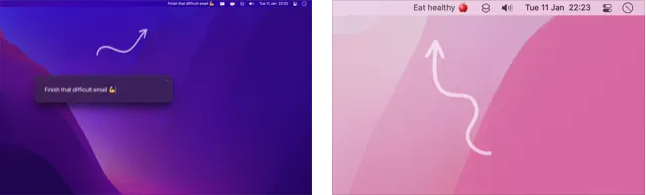
One Thing è un'app di produttività minimalista costruita su un'idea sola: tenere sempre visibile l'attività più importante. Invece di proporre un lungo elenco di cose da fare che si contendono la sua attenzione, mette una voce, e una soltanto, nella barra dei menu, come promemoria costante e discreto. Per chi tende a saltare da un compito all'altro o a perdere di vista la priorità principale è uno strumento silenzioso ma efficace.
✨ Punti di forza
Supporta il Markdown per la formattazione del testo (grassetto, corsivo, barrato, link)
Si integra con Comandi rapidi, estensione di condivisione, servizio di sistema e scripting
Trascinamento del testo per aggiungere le attività
I widget sulla scrivania sono arrivati con macOS Sonoma e funzionano allo stesso modo su macOS 26 Tahoe: non sono più confinati nel Centro Notifiche. Ecco come partire.
Aggiungere i widget alla scrivania:
Faccia clic sullo sfondo tenendo premuto il tasto Ctrl, poi scelga Modifica widget.
Sfogli la galleria per categoria oppure cerchi direttamente un'app.
Faccia clic su un widget per aggiungerlo, oppure lo trascini nel punto della scrivania che preferisce.
Faccia clic su Fine quando ha terminato.
Aggiungere i widget al Centro Notifiche:
Faccia clic su data e ora nella barra dei menu per aprire il Centro Notifiche.
Scorra fino in fondo e faccia clic su Modifica widget.
Selezioni o trascini i widget che vuole aggiungere.
Faccia clic su Fine.
Usare i widget dell'iPhone sul Mac:
Vada in Impostazioni di Sistema > Scrivania e Dock > Widget e attivi l'opzione per usare i widget dell'iPhone. Servono iOS 17 o successivo, lo stesso account Apple sui due dispositivi e l'iPhone vicino al Mac sulla stessa rete Wi-Fi. I widget compatibili compariranno nella galleria del Mac.
Conclusione
Nel 2026 i widget per Mac sono più flessibili che mai. Con la scrivania ormai a disposizione, non c'è momento migliore per costruire una configurazione che rispecchi davvero il suo modo di lavorare. Che voglia personalizzare lo sfondo con Color Widgets, tenere sotto controllo gli impegni con Fantastical, gestire le attività con Todoist o semplicemente sorvegliare batteria e idratazione, esiste una combinazione che rende la sua giornata più ordinata. Parta dalle opzioni integrate (Meteo, Tempo di utilizzo e World Clock sono già sulla sua macchina), poi aggiunga gli strumenti di terze parti per colmare i vuoti.
È alla ricerca di un nuovo MacBook? RefurbMe riunisce in una sola pagina le offerte dei venditori di ricondizionati attivi in Italia: Certideal, Amazon Renewed, eBay Refurbished e reBuy, oltre all'Apple Store, l'unica fonte da cui può aggiungere AppleCare. Confronti prezzo, condizione estetica (dal grado «Ottimo» ad «Accettabile») e garanzia prima di decidere. Una precisazione utile: eBay Refurbished è il programma di ricondizionati certificati di eBay, con condizioni classificate e reso entro 30 giorni, ed è cosa diversa dal marketplace aperto tra privati, dove nessuno controlla il venditore.
Qui sotto trova le offerte del momento sui MacBook con chip Apple silicon. Tutti i modelli dal chip M1 in poi sono compatibili con macOS 27 Golden Gate, disponibile dal 14 settembre 2026, mentre i Mac con processore Intel si fermano a macOS 26 Tahoe.
da 499€in condizione Buono MacBook con chip Apple Silicon Ricondizionati · 36 configurazioni presso 4 venditori. Prezzi rilevati il 5 ott, 17:18.
Che cosa sono i widget di macOS e come funzionano?
I widget di macOS sono mini applicazioni che danno accesso rapido alle informazioni che consulta più spesso, direttamente dalla scrivania o dal Centro Notifiche. Mostrano dati aggiornati come previsioni meteo, eventi del calendario, stato della batteria ed elenchi di attività, senza aprire l'app completa. Da macOS Sonoma in poi i widget possono restare in pianta stabile sulla scrivania.
Posso personalizzare i widget sul Mac?
Sì. Quasi tutti i widget si possono ridimensionare (piccolo, medio o grande) e molti offrono opzioni aggiuntive, per esempio quale calendario mostrare o di quale città vedere il meteo. Faccia clic sul widget tenendo premuto il tasto Ctrl e scelga «Modifica widget», così apre le sue impostazioni.
Ci sono widget gratuiti da aggiungere al MacBook?
Sì, parecchi. Diversi widget ottimi sono già preinstallati con macOS, tra cui Meteo, Calendario, Batteria, World Clock e Tempo di utilizzo. Anche molte app di terze parti, come Color Widgets, One Thing e Fantastical nella versione gratuita, offrono widget senza costi sul Mac App Store.
Come aggiungo i widget sul Mac?
Faccia clic sullo sfondo della scrivania tenendo premuto il tasto Ctrl e scelga «Modifica widget» per aggiungerli direttamente alla scrivania. Per metterli nel Centro Notifiche, faccia clic su data e ora nella barra dei menu, scorra fino in fondo e scelga di nuovo «Modifica widget».
Come rimuovo i widget dal Mac?
Faccia clic sul widget da togliere tenendo premuto il tasto Ctrl e scelga la voce per rimuoverlo. In alternativa entri in modalità «Modifica widget», passi il puntatore sopra il widget e faccia clic sul pulsante meno che compare.
Posso usare i widget dell'iPhone sul Mac?
Sì. Vada in Impostazioni di Sistema > Scrivania e Dock > Widget e attivi l'opzione per usare i widget dell'iPhone. Servono iOS 17 o successivo, lo stesso account Apple su entrambi i dispositivi e l'iPhone vicino al Mac sulla stessa rete Wi-Fi; i widget compatibili compariranno nella galleria del Mac.
Ultimo aggiornamento: 15 set 2026 ·
Pubblicato il: 7 ago 2026
Simo Elalj
CEO and Founder at RefurbMe. I made this project back when I was 15 when I had to wake up at 2am to buy my own refurbished Macbook Pro. Passionate about circular economy, great UX and goats.