Les widgets peuvent transformer la façon dont vous utilisez votre Mac. Depuis macOS Sonoma, publié par Apple le 26 septembre 2023, vous pouvez les placer directement sur votre bureau, et plus seulement dans le centre de notifications ; macOS 26 Tahoe conserve ce fonctionnement. Garder les informations clés sous les yeux sans ouvrir la moindre application n'a jamais été aussi simple. Que vous ayez besoin d'aide pour respecter votre planning, surveiller votre batterie ou simplement personnaliser votre espace de travail, une bonne configuration de widgets fait gagner du temps chaque jour. Nous avons réuni les dix meilleurs widgets pour Mac en 2026, des applications tierces les plus puissantes aux outils intégrés sous-estimés déjà présents sur votre machine. Tous les prix cités proviennent de l'App Store français, relevés en août 2026.
Simo Elalj, CEO chez RefurbMe Dernière mise à jour · 11 min de lecture
Ces widgets tournent sur n'importe quel Mac compatible avec macOS 26 Tahoe. Si la machine reste à acheter, comptez un délai médian de 101 jours entre l'annonce d'un MacBook Air par Apple et sa première apparition en reconditionné sur le marché français. Cet indicateur, que nous appelons le Time-to-Refurb, se mesure sur l'ensemble des modèles de la famille (statistiques RefurbMe, en octobre 2026).
Gardez votre tâche prioritaire dans la barre de menus
Gratuit
1. Color Widgets
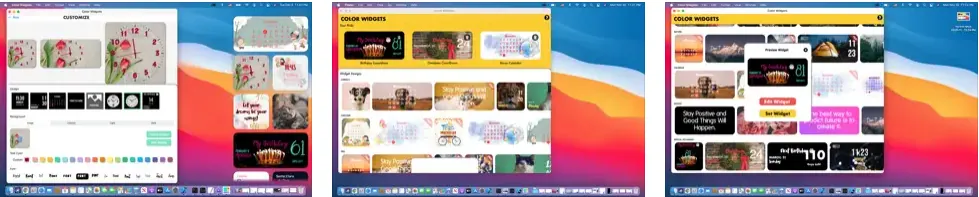
Color Widgets sublime l'esthétique de votre Mac en proposant une vaste bibliothèque de widgets, avec la commodité d'une personnalisation poussée. Lancez votre design en choisissant parmi de magnifiques modèles prédéfinis ou en créant quelque chose de résolument personnel. Des outils méthodiques comme les calendriers, les horloges et les indicateurs de batterie aux touches personnelles comme les cadres photo et les citations inspirantes, Color Widgets améliore à la fois l'attrait visuel et les fonctionnalités de votre bureau avec un minimum d'effort. Grâce à la prise en charge des widgets de bureau apparue avec macOS Sonoma et conservée dans macOS 26 Tahoe, vous pouvez épingler Color Widgets directement sur votre fond d'écran pour une touche personnelle toujours visible.
✨ Points forts
Vaste sélection de widgets préconçus
Nombreuses options de personnalisation
Interface simple pour créer des widgets
Widgets fonctionnels comme les calendriers, horloges et batteries
Éléments esthétiques pour la personnalisation
💲 Prix : Gratuit | Color Widgets Pro à partir de 3,99 €
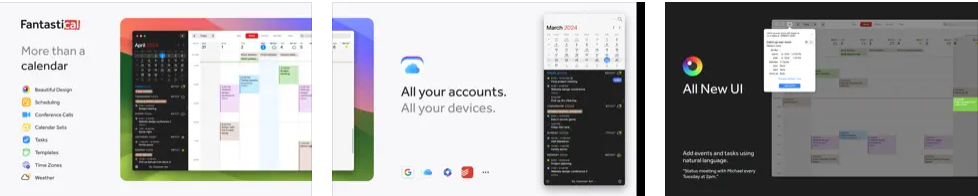
Fantastical est une application de calendrier de premier ordre pour les utilisateurs de Mac qui veulent une expérience plus complète et personnalisable que l'application Calendrier par défaut. Son interface soignée et sa saisie en langage naturel rendent la planification d'une simplicité déconcertante, tandis que plusieurs tailles de widgets vous permettent d'afficher le niveau de détail qui vous convient : votre prochain événement ou une vue complète sur dix jours sur votre bureau.
✨ Points forts
Gestion avancée du calendrier et des tâches
Designs de widgets personnalisables pour plus de polyvalence
Intégration des prévisions météo sur dix jours
Saisie en langage naturel pour créer facilement des événements
Différentes tailles de widgets selon vos besoins
💲 Prix : Gratuit | Flexibits Premium à partir de 7,99 €
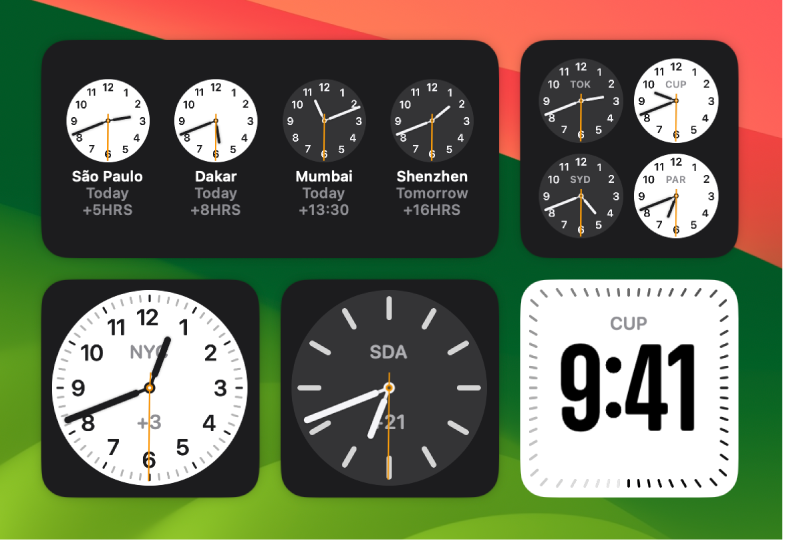
Le widget World Clock est un outil pratique pour quiconque gère plusieurs fuseaux horaires. Suivez l'heure locale de villes du monde entier directement depuis le bureau de votre Mac, que vous planifiiez des réunions avec des clients internationaux ou que vous restiez synchronisé avec vos proches à l'étranger. Il inclut également un chronomètre, une alarme et des minuteurs accessibles en un seul clic, sans avoir à lancer d'application.
✨ Points forts
Suivi des fuseaux horaires de plusieurs villes
Fonctionnalités interactives comme les alarmes et les minuteurs
Affichage personnalisable pour vos villes préférées
Gratuit, sans téléchargement supplémentaire
💲 Prix : Gratuit
⏩ Préinstallé
4. Todoist
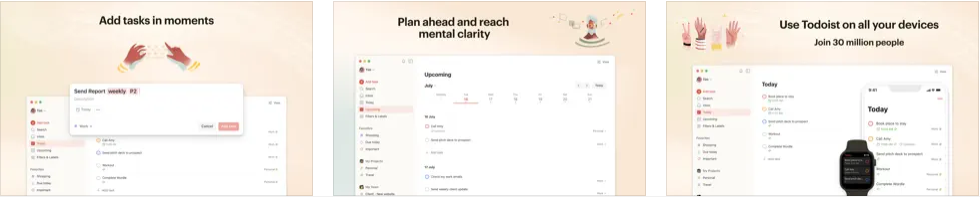
Todoist se distingue pour quiconque souhaite maîtriser la gestion des tâches sur son Mac. C'est bien plus qu'une simple liste de tâches : c'est un véritable système de productivité conçu pour organiser votre travail, qu'il s'agisse de courses quotidiennes, de projets complexes ou d'objectifs à long terme. Avec son widget, vous pouvez consulter votre liste de tâches directement depuis le bureau sans jamais fouiller dans les applications. Vous pouvez également synchroniser Todoist avec Notion, la puissante suite de productivité tout-en-un pour garder tout connecté.
✨ Points forts
Catégorisation des tâches avec priorités et échéances
Gestion de projets collaborative pour les équipes
Projets et sections pour une organisation structurée
Widget de bureau pour visualiser les tâches d'un coup d'œil
Battery Health est un widget essentiel pour quiconque veut prolonger durablement l'autonomie de son Mac. Plutôt que de se fier à l'indicateur de batterie basique intégré à macOS, cette application va plus loin : elle affiche le nombre de cycles de charge, les relevés de température, les habitudes de consommation et des données historiques qui peuvent révéler les tendances de dégradation avant qu'elles ne deviennent problématiques. Pour les utilisateurs de MacBook qui dépendent d'une autonomie sur toute la journée, c'est un outil précieux.
✨ Points forts
Informations détaillées sur l'état de la batterie
Suivi des performances de la batterie en temps réel
Surveillance de la température et de la consommation d'énergie
Analyse des données historiques d'utilisation de la batterie
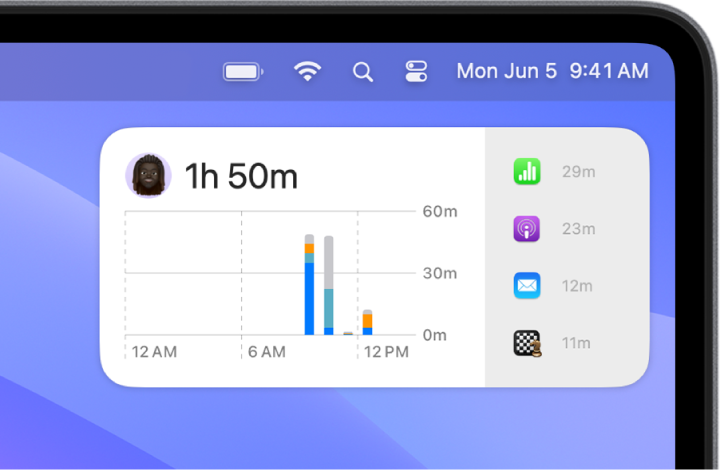
Temps d'écran n'est pas seulement un widget, mais une fenêtre sur vos habitudes numériques. Préinstallé sur chaque Mac, il offre un regard discret mais révélateur sur la façon dont vous passez vos heures sur tous vos appareils Apple. En faisant apparaître vos habitudes d'utilisation, jusqu'aux applications et catégories individuelles, il vous donne les moyens de prendre des décisions plus réfléchies sur l'emploi de votre temps. Le widget est disponible en trois tailles, ce qui facilite son intégration dans n'importe quelle disposition de bureau.
✨ Points forts
Suivi du temps sur tous les appareils pour une vue d'ensemble
Statistiques détaillées d'utilisation des applications
Plages de temps d'arrêt personnalisables
Limites définies pour des applications ou catégories spécifiques
Données d'utilisation accessibles en trois tailles de widget
💲 Prix : Gratuit
⏩ Préinstallé
7. Weather
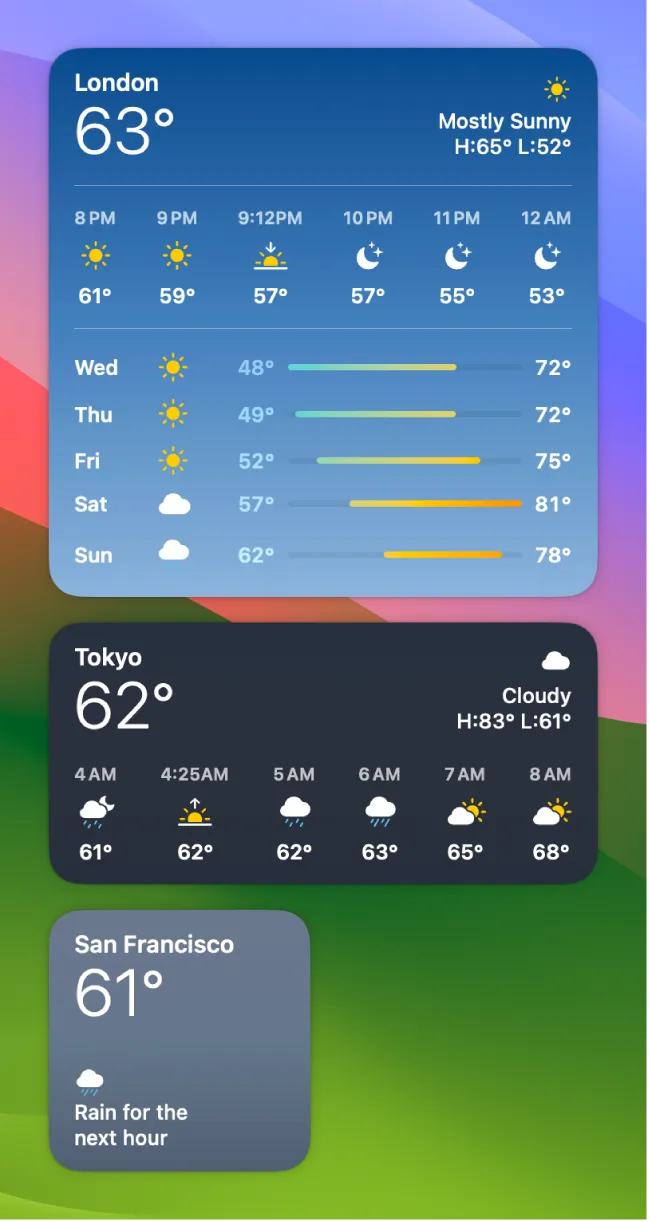
Le widget Météo est votre briefing météorologique à la demande, qui fournit des prévisions en temps réel sans avoir à lancer une application ni à ouvrir un onglet de navigateur. Faisant partie de la collection de widgets de bureau ouverte par macOS Sonoma et toujours en place sous macOS 26 Tahoe, il garde votre planning précis et votre tenue adaptée en affichant les prévisions, les données sur la qualité de l'air et les phases de la lune directement sur votre bureau. Pour quiconque organise sa journée en fonction de la météo, qu'il s'agisse de personnes qui font la navette, de travailleurs en extérieur ou de voyageurs, c'est l'un des widgets intégrés les plus pratiques.
✨ Points forts
Affichage de la température actuelle et des prévisions
Heures de lever et de coucher du soleil
Indice de qualité de l'air
Réglages pour plusieurs emplacements
Panneau lunaire pour suivre les phases de la lune
💲 Prix : Gratuit
⏩ Préinstallé
8. Widgetter
Widgetter peut transformer le bureau de votre Mac en un poste de travail personnalisé grâce à une suite complète de widgets. Cette application va au-delà de la simple esthétique en fournissant des données système en temps réel et des commandes essentielles dans un format facilement accessible. Surveillez les performances de votre Mac, suivez les indicateurs importants et restez organisé avec des widgets personnalisables qui s'intègrent parfaitement à votre flux de travail, que vous les épingliez sur le bureau ou que vous les rangiez dans le centre de notifications.
✨ Points forts
Widgets personnalisables pour la date, l'heure, le calendrier, la météo, la batterie, la musique et plus encore
Surveillance des données système en temps réel (processeur, RAM, disque dur/SSD, vitesse de connexion)
Tailles de widgets flexibles et options d'agencement
Fonction toujours au premier plan pour les widgets essentiels
Vaste collection de fonds d'écran 4K et 5K
💲 Prix : Gratuit | Abonnement à partir de 3,99 €/mois
WaterMinder permet de rester facilement hydraté tout au long de la journée, une habitude facile à négliger quand on est plongé dans le travail. Ce widget intuitif suit votre consommation d'eau et envoie des rappels en fonction de votre poids ou de vos objectifs d'hydratation personnels. Avec son interface visuelle épurée et sa synchronisation entre tous vos appareils Apple, WaterMinder transforme une simple habitude de santé en quelque chose qui s'installe vraiment.
✨ Points forts
Représentation visuelle de votre niveau d'hydratation actuel
Verres et rappels personnalisables
Suivi de l'historique et graphiques dans le temps
Prise en charge de différentes unités (oz US, oz UK, L et mL)
Synchronise les données sur tous vos appareils Apple
💲 Prix : Gratuit | Premium à partir de 2,99 €/mois (17,99 € par an, 34,99 € à vie)
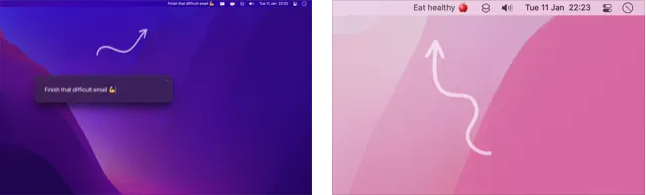
One Thing est une application de productivité minimaliste fondée sur un principe unique : garder votre tâche la plus importante visible en permanence. Plutôt que de proposer une longue liste de tâches qui se disputent votre attention, elle place un seul élément, et un seul, dans votre barre de menus, comme un rappel constant et discret. Pour quiconque a tendance à passer d'une tâche à l'autre ou à perdre de vue sa priorité principale, c'est un outil discrètement puissant.
✨ Points forts
Prend en charge le Markdown pour la mise en forme du texte (gras, italique, barré, liens)
S'intègre aux Raccourcis, à l'extension de partage, au service système et aux scripts
Prise en charge du glisser-déposer pour ajouter des tâches
Comment ajouter des widgets sur votre Mac (macOS 26 Tahoe)
Les widgets de bureau sont arrivés avec macOS Sonoma et fonctionnent de la même manière sous macOS 26 Tahoe, sorti le 15 septembre 2025 : ils ne sont plus cantonnés au centre de notifications. Voici comment vous lancer :
Ajouter des widgets sur votre bureau :
Cliquez sur votre fond d'écran tout en appuyant sur la touche Contrôle, puis choisissez Modifier les widgets.
Parcourez la galerie de widgets par catégorie ou recherchez une application précise.
Cliquez sur un widget pour l'ajouter automatiquement, ou faites-le glisser à un endroit précis de votre bureau.
Cliquez sur Terminé une fois fini.
Ajouter des widgets au centre de notifications :
Cliquez sur la date et l'heure dans la barre de menus pour ouvrir le centre de notifications.
Faites défiler jusqu'en bas et cliquez sur Modifier les widgets.
Sélectionnez ou faites glisser les widgets que vous souhaitez ajouter.
Cliquez sur Terminé.
Activer les widgets de l'iPhone sur votre Mac :
Accédez à Réglages Système > Bureau et Dock > Widgets et activez Utiliser les widgets de l'iPhone. Les widgets compatibles de votre iPhone apparaîtront alors dans la galerie de widgets. Apple pose trois conditions : votre iPhone exécute iOS 17 ou une version ultérieure, les deux appareils sont connectés au même compte Apple, et l'iPhone se trouve à proximité de votre Mac ou sur le même réseau Wi-Fi.
Conclusion
Les widgets pour Mac sont plus flexibles que jamais en 2026. Le bureau leur est ouvert depuis macOS Sonoma et macOS 26 Tahoe n'y change rien, si bien que le moment n'a jamais été aussi propice pour bâtir une configuration de widgets qui correspond vraiment à votre façon de travailler. Que vous souhaitiez personnaliser votre bureau avec Color Widgets, garder le contrôle de votre planning avec Fantastical, gérer vos tâches avec Todoist ou simplement surveiller l'état de votre batterie et votre hydratation, il existe une combinaison qui affinera votre routine quotidienne. Commencez par les options intégrées (Météo, Temps d'écran et World Clock sont déjà sur votre machine), puis ajoutez des outils tiers pour combler les manques.
Vous êtes à la recherche d'un nouveau MacBook ? RefurbMe est votre plateforme de référence pour trouver le MacBook reconditionné idéal à prix réduit. Avec une large sélection de modèles et une interface conviviale, RefurbMe vous permet de comparer facilement les prix et les caractéristiques entre plusieurs vendeurs, le tout couvert par une garantie pour acheter l'esprit tranquille.
Découvrez ci-dessous nos offres actuelles de MacBook avec puce Apple Silicon. Tous les modèles M1 et ultérieurs tournent sous macOS 27 Golden Gate, disponible depuis le 14 septembre 2026, tandis que les Mac Intel s'arrêtent à macOS 26 Tahoe.
dès 418€en état Moyen MacBook Reconditionnés avec la puce Apple Silicon · 242 configurations chez 11 vendeurs. Prix relevés le 5 oct., 18:52.
Que sont les widgets macOS et comment fonctionnent-ils ?
Les widgets macOS sont des mini-applications qui offrent un accès rapide aux informations fréquemment utilisées, directement depuis votre bureau ou le centre de notifications. Ils affichent des données en direct (prévisions météo, événements du calendrier, état de la batterie, listes de tâches, et plus encore) sans avoir à ouvrir une application complète. Depuis macOS Sonoma, sorti le 26 septembre 2023, les widgets peuvent aussi rester en permanence sur le bureau, et macOS 26 Tahoe conserve ce comportement.
Puis-je personnaliser les widgets sur mon Mac ?
Oui. La plupart des widgets peuvent être redimensionnés (petit, moyen ou grand) et beaucoup offrent des options de configuration supplémentaires, comme le choix du calendrier à afficher ou de la ville dont vous voulez voir la météo. Faites un clic droit sur n'importe quel widget et choisissez Modifier le widget pour accéder à ses réglages.
Existe-t-il des widgets gratuits que je peux ajouter à mon MacBook ?
Tout à fait. Plusieurs excellents widgets sont préinstallés avec macOS, dont Météo, Calendrier, Batterie, World Clock et Temps d'écran. De nombreuses applications tierces, comme Color Widgets, One Thing et Fantastical (dans sa version gratuite), proposent aussi des widgets gratuits sur le Mac App Store.
Comment ajouter des widgets sur mon Mac ?
Sur macOS 26 Tahoe, cliquez sur le fond d'écran de votre bureau en appuyant sur la touche Contrôle, puis sélectionnez Modifier les widgets pour ajouter des widgets directement au bureau. Pour les ajouter au centre de notifications, cliquez sur la date et l'heure dans la barre de menus, faites défiler jusqu'en bas et cliquez sur Modifier les widgets.
Comment supprimer des widgets sur mon Mac ?
Faites un clic droit sur le widget que vous voulez supprimer et choisissez Supprimer le widget. Vous pouvez aussi entrer en mode Modifier les widgets, survoler un widget et cliquer sur le bouton de suppression qui apparaît.
Puis-je utiliser les widgets de l'iPhone sur mon Mac ?
Oui. Sur macOS 26 Tahoe, accédez à Réglages Système > Bureau et Dock > Widgets et activez Utiliser les widgets de l'iPhone. Apple demande que votre iPhone tourne sous iOS 17 ou une version ultérieure, que les deux appareils soient connectés au même compte Apple et que l'iPhone se trouve à proximité du Mac ou sur le même réseau Wi-Fi. Les widgets compatibles apparaissent alors dans la galerie de widgets du Mac.
Dernière mise à jour: 15 sept. 2026 ·
Publié le: 20 déc. 2024
Simo Elalj
CEO and Founder at RefurbMe. I made this project back when I was 15 when I had to wake up at 2am to buy my own refurbished Macbook Pro. Passionate about circular economy, great UX and goats.