Widgets können verändern, wie Sie Ihren Mac nutzen. Seit macOS Sonoma, das Apple am 26. September 2023 veröffentlicht hat, können Sie sie direkt auf Ihrem Schreibtisch platzieren und nicht nur in der Mitteilungszentrale, und macOS 26 Tahoe behält dieses Verhalten bei. So behalten Sie wichtige Informationen leichter denn je im Blick, ohne eine einzige App zu öffnen. Ob Sie Hilfe dabei brauchen, Ihren Zeitplan einzuhalten, Ihren Akku im Auge zu behalten oder einfach Ihren Arbeitsbereich zu personalisieren: Die richtige Widget-Auswahl zahlt sich jeden Tag aus. Wir haben die zehn besten Mac-Widgets im Jahr 2026 für Sie zusammengestellt, von starken Drittanbieter-Apps bis zu den unterschätzten integrierten Werkzeugen, die bereits auf Ihrem Gerät liegen. Alle genannten Preise stammen aus dem deutschen App Store, abgerufen im August 2026.
Simo Elalj, CEO bei RefurbMe Letzte Aktualisierung · 10 min Lesezeit
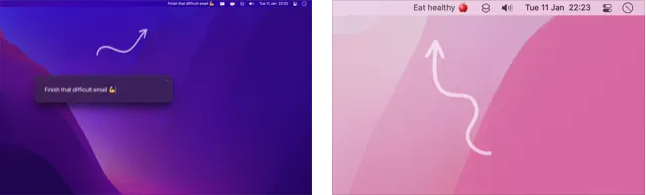
Ihre wichtigste Aufgabe in der Menüleiste behalten
Kostenlos
1. Color Widgets
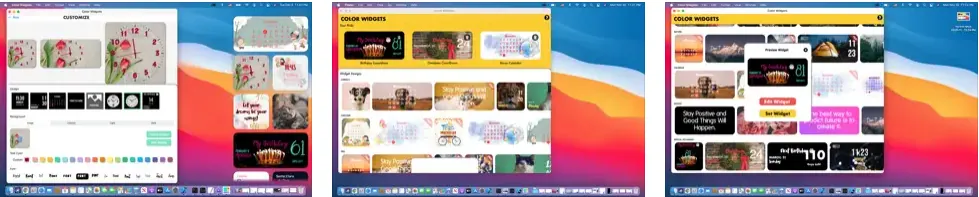
Color Widgets hebt die Optik Ihres Macs auf ein neues Niveau und bietet eine umfangreiche Bibliothek an Widgets mit dem Komfort tiefgreifender Anpassung. Starten Sie Ihr Design, indem Sie aus schönen vorgefertigten Vorlagen wählen oder etwas ganz Eigenes erstellen. Von methodischen Werkzeugen wie Kalendern, Uhren und Akkuanzeigen bis zu persönlichen Akzenten wie Fotorahmen und inspirierenden Zitaten: Color Widgets steigert mit minimalem Aufwand sowohl die optische Wirkung als auch die Funktionalität Ihres Schreibtisches. Seit macOS Sonoma Widgets auf den Schreibtisch gebracht hat, können Sie Color Widgets direkt auf Ihrem Hintergrundbild verankern, für einen stets sichtbaren persönlichen Akzent.
✨ Top-Funktionen
Riesige Auswahl an vorgefertigten Widgets
Umfangreiche Anpassungsmöglichkeiten
Einfache Benutzeroberfläche zum Erstellen von Widgets
Funktionale Widgets wie Kalender, Uhren und Akkuanzeigen
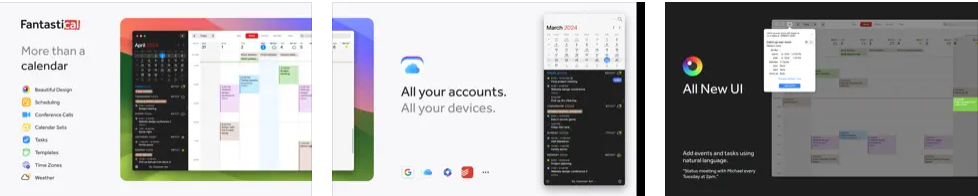
Fantastical ist eine erstklassige Kalender-App für Mac-Nutzer, die ein robusteres und anpassbareres Erlebnis als die Standard-App Kalender wünschen. Die ausgefeilte Oberfläche und die Eingabe in natürlicher Sprache machen das Planen mühelos, während mehrere Widget-Größen Ihnen den passenden Detailgrad zeigen: Ihren nächsten Termin oder eine vollständige 10-Tage-Übersicht auf Ihrem Schreibtisch.
✨ Top-Funktionen
Fortgeschrittene Kalender- und Aufgabenverwaltung
Anpassbare Widget-Designs für mehr Vielseitigkeit
Integration einer 10-Tage-Wettervorhersage
Eingabe in natürlicher Sprache zum einfachen Erstellen von Terminen
Verschiedene Widget-Größen für unterschiedliche Anforderungen
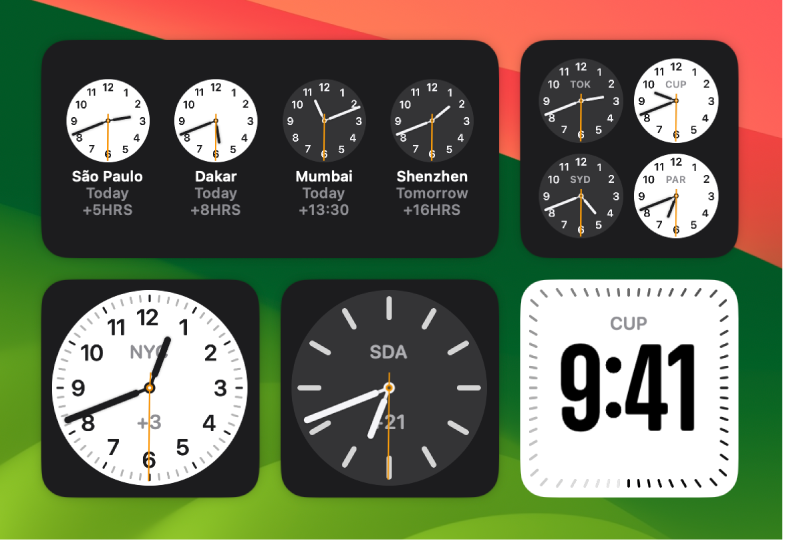
Das World Clock Widget ist ein praktisches Werkzeug für alle, die mehrere Zeitzonen verwalten. Behalten Sie die Ortszeit in Städten rund um den Globus direkt von Ihrem Mac-Schreibtisch aus im Blick, ob Sie Besprechungen mit internationalen Kunden planen oder mit Freunden und Familie im Ausland in Kontakt bleiben. Es bietet außerdem eine Stoppuhr, einen Wecker und Timer, die mit einem einzigen Klick erreichbar sind, ganz ohne App-Start.
✨ Top-Funktionen
Verfolgung der Zeitzonen mehrerer Städte
Interaktive Funktionen wie Wecker und Timer
Anpassbare Anzeige bevorzugter Städte
Kostenlos nutzbar, ohne zusätzliche Downloads
💲 Preis: Kostenlos
⏩ Es ist bereits vorinstalliert
4. Todoist
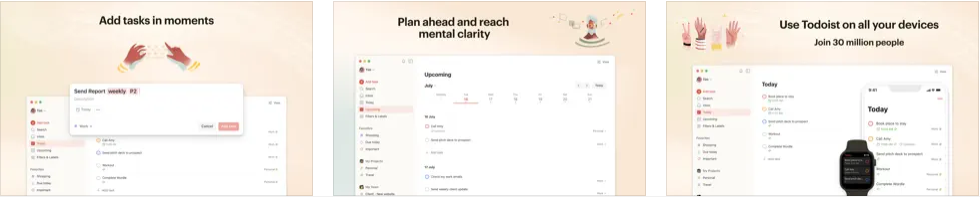
Todoist sticht für alle hervor, die die Aufgabenverwaltung auf ihrem Mac meistern möchten. Es ist mehr als nur eine Aufgabenliste. Es ist ein vollständiges Produktivitätssystem, das Ihre Arbeit organisiert, ob es sich um alltägliche Besorgungen, komplexe Projekte oder langfristige Ziele handelt. Mit dem Widget überwachen Sie Ihre Aufgabenliste direkt vom Schreibtisch aus, ohne jemals Apps durchsuchen zu müssen. Sie können Todoist auch mit der leistungsstarken All-in-one-Produktivitätssuite Notion synchronisieren, um alles miteinander zu verbinden.
✨ Top-Funktionen
Kategorisierung von Aufgaben mit Prioritäten und Fälligkeitsdaten
Gemeinsame Projektverwaltung für Teams
Projekte und Abschnitte für eine strukturierte Organisation
Battery Health ist ein unverzichtbares Widget für alle, die die Akkulaufzeit ihres Macs langfristig verlängern möchten. Statt sich auf die einfache, in macOS integrierte Akkuanzeige zu verlassen, geht diese App tiefer und zeigt Anzahl der Ladezyklen, Temperaturwerte, Verbrauchsmuster und Verlaufsdaten, die Abnutzungstrends sichtbar machen, bevor sie zum Problem werden. Für MacBook-Nutzer, die auf eine Akkulaufzeit über den ganzen Tag angewiesen sind, ist sie von unschätzbarem Wert.
✨ Top-Funktionen
Ausführliche Informationen zur Akkugesundheit
Verfolgung der Akkuleistung in Echtzeit
Überwachung von Temperatur und Stromverbrauch
Analyse von Verlaufsdaten zur Akkunutzung
Benachrichtigungen zu Meilensteinen der Akkulaufzeit
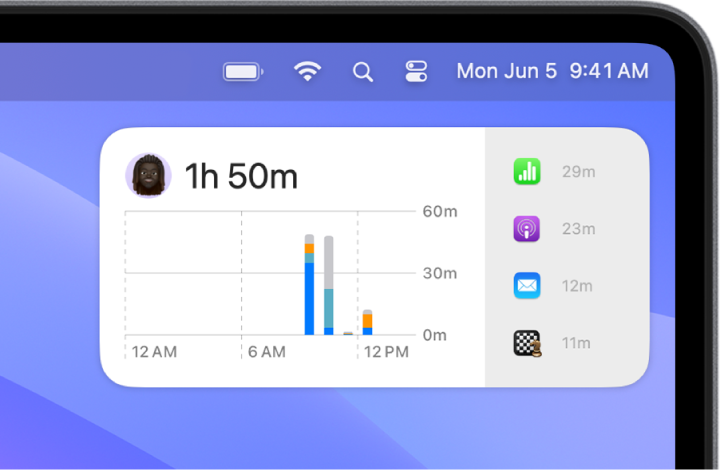
Bildschirmzeit ist nicht nur ein Widget, sondern ein Fenster zu Ihren digitalen Gewohnheiten. Auf jedem Mac vorinstalliert, bietet sie einen unaufdringlichen und doch aufschlussreichen Blick darauf, wohin Ihre Stunden über all Ihre Apple-Geräte hinweg fließen. Indem sie Ihre Nutzungsmuster bis hin zu einzelnen Apps und Kategorien sichtbar macht, befähigt sie Sie, bewusstere Entscheidungen darüber zu treffen, wie Sie Ihre Zeit verbringen. Das Widget ist in drei Größen verfügbar und lässt sich so leicht in jedes Schreibtisch-Layout einfügen.
✨ Top-Funktionen
Geräteübergreifende Zeiterfassung für einen ganzheitlichen Überblick
Ausführliche Statistiken zur App-Nutzung
Anpassbare Auszeit-Zeitpläne
Limits für bestimmte Apps oder Kategorien festlegen
Nutzungsdaten in drei Widget-Größen verfügbar
💲 Preis: Kostenlos
⏩ Es ist bereits vorinstalliert
7. Weather
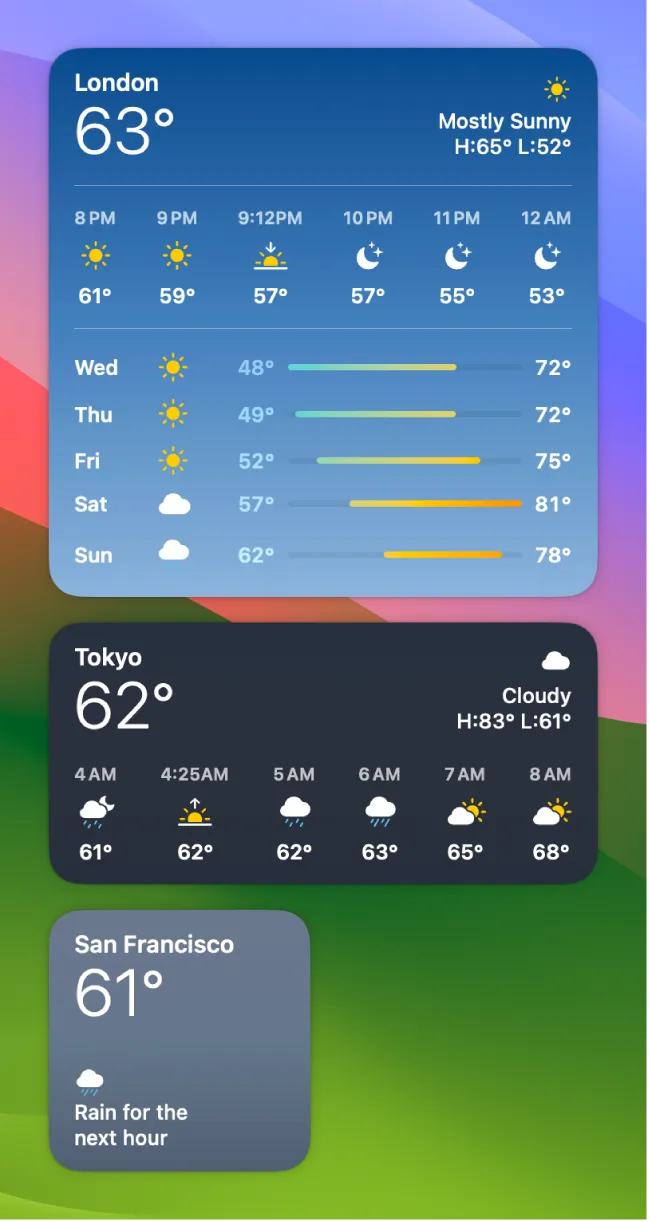
Das Wetter-Widget ist Ihr meteorologisches Briefing auf Abruf und liefert aktuelle Vorhersagen, ohne dass Sie eine App starten oder einen Browser-Tab öffnen müssen. Als Teil der Sammlung von Schreibtisch-Widgets in macOS 26 Tahoe hält es Ihren Zeitplan präzise und Ihre Garderobe vernünftig, indem es Vorhersagen, Luftqualitätsdaten und Mondphasen direkt auf Ihrem Schreibtisch anzeigt. Für alle, die ihren Tag rund ums Wetter planen, etwa Pendler, Personen mit Arbeit im Freien oder Reisende, ist es eines der praktischsten integrierten Widgets überhaupt.
✨ Top-Funktionen
Anzeige der aktuellen Temperatur und Vorhersage
Zeiten von Sonnenaufgang und Sonnenuntergang
Luftqualitätsindex
Einstellungen für mehrere Standorte
Mondpanel zur Verfolgung der Mondphasen
💲 Preis: Kostenlos
⏩ Es ist bereits vorinstalliert
8. Widgetter
Widgetter kann Ihren Mac-Schreibtisch mit einer umfassenden Sammlung an Widgets in einen persönlichen Arbeitsplatz verwandeln. Diese App geht über reine Ästhetik hinaus und stellt Systemdaten in Echtzeit sowie wichtige Steuerelemente in einem leicht zugänglichen Format bereit. Überwachen Sie die Leistung Ihres Macs, verfolgen Sie wichtige Kennzahlen und bleiben Sie mit anpassbaren Widgets organisiert, die sich nahtlos in Ihren Arbeitsablauf einfügen, ob Sie sie auf dem Schreibtisch verankern oder in der Mitteilungszentrale verstauen.
✨ Top-Funktionen
Anpassbare Widgets für Datum, Uhrzeit, Kalender, Wetter, Akku, Musik und mehr
Systemdaten in Echtzeit überwachen (CPU, RAM, HDD/SSD, Internetgeschwindigkeit)
Flexible Widget-Größen und Anordnungsoptionen
Immer-im-Vordergrund-Funktion für wichtige Widgets
Riesige Sammlung von 4K- und 5K-Hintergrundbildern
WaterMinder macht es leicht, über den Tag hinweg ausreichend zu trinken, eine Gewohnheit, die man leicht übersieht, wenn man tief in der Arbeit steckt. Dieses intuitive Widget verfolgt Ihre Wasseraufnahme und sendet Erinnerungen auf Grundlage Ihres Körpergewichts oder Ihrer persönlichen Trinkziele. Mit der klaren visuellen Oberfläche und der geräteübergreifenden Synchronisierung über all Ihre Apple-Geräte verwandelt WaterMinder eine einfache Gesundheitsgewohnheit in etwas, das wirklich hängen bleibt. Die App selbst kostet nichts, das Premium-Abo ist optional.
✨ Top-Funktionen
Visuelle Darstellung Ihres aktuellen Flüssigkeitshaushalts
Anpassbare Becher und Erinnerungen
Verlauf und grafische Auswertung über die Zeit
Unterstützung verschiedener Einheiten (US oz, UK oz, L und mL)
One Thing ist eine minimalistische Produktivitäts-App, die auf einem einzigen Grundsatz aufbaut: Ihre wichtigste Aufgabe jederzeit sichtbar zu halten. Statt eine lange Aufgabenliste anzubieten, die um Ihre Aufmerksamkeit wetteifert, platziert sie einen Eintrag, und nur einen, in Ihrer Menüleiste, als beständige, unaufdringliche Erinnerung. Für alle, die zu häufigem Kontextwechsel neigen oder ihre wichtigste Priorität aus den Augen verlieren, ist es ein leises, aber starkes Werkzeug.
✨ Top-Funktionen
Unterstützt Markdown zur Textgestaltung (fett, kursiv, durchgestrichen, Links)
Integriert sich mit Kurzbefehlen, Teilen-Erweiterung, Systemdienst und Skripting
Drag-and-drop-Unterstützung zum Hinzufügen von Aufgaben
So fügen Sie Widgets auf Ihrem Mac hinzu (macOS 26 Tahoe)
Schreibtisch-Widgets kamen mit macOS Sonoma und arbeiten unter macOS 26 Tahoe genauso: Widgets liegen nicht mehr nur in der Mitteilungszentrale, sondern auch direkt auf dem Schreibtisch. So legen Sie los:
Widgets zum Schreibtisch hinzufügen:
Klicken Sie mit der rechten Maustaste (oder bei gedrückter Control-Taste) auf Ihr Hintergrundbild und wählen Sie Widgets bearbeiten.
Durchsuchen Sie die Widget-Galerie nach Kategorie oder suchen Sie nach einer bestimmten App.
Klicken Sie auf ein Widget, um es automatisch hinzuzufügen, oder ziehen Sie es an eine bestimmte Stelle auf Ihrem Schreibtisch.
Klicken Sie auf Fertig, wenn Sie fertig sind.
Widgets zur Mitteilungszentrale hinzufügen:
Klicken Sie auf Datum und Uhrzeit in der Menüleiste, um die Mitteilungszentrale zu öffnen.
Scrollen Sie nach unten und klicken Sie auf Widgets bearbeiten.
Wählen Sie die gewünschten Widgets aus oder ziehen Sie sie an die passende Stelle.
Klicken Sie auf Fertig.
iPhone-Widgets auf Ihrem Mac aktivieren:
Gehen Sie zu Systemeinstellungen > Schreibtisch & Dock > Widgets und aktivieren Sie iPhone-Widgets verwenden. Die kompatiblen Widgets Ihres iPhones erscheinen dann in der Widget-Galerie. Apple nennt dafür drei Voraussetzungen: Auf dem iPhone läuft iOS 17 oder neuer, beide Geräte sind mit demselben Apple Account angemeldet, und das iPhone ist in der Nähe des Macs oder im selben WLAN.
Fazit
Mac-Widgets sind im Jahr 2026 flexibler als je zuvor. Da der Schreibtisch seit macOS Sonoma für Widgets offensteht und macOS 26 Tahoe daran nichts ändert, war noch nie ein besserer Zeitpunkt, um eine Widget-Auswahl aufzubauen, die wirklich zu Ihrer Arbeitsweise passt. Ob Sie Ihren Schreibtisch mit Color Widgets personalisieren, mit Fantastical Ihren Zeitplan im Griff behalten, mit Todoist Aufgaben verwalten oder einfach Akkugesundheit und Trinkverhalten im Auge behalten möchten: Es gibt eine Kombination, die Ihren Alltag schärft. Beginnen Sie mit den integrierten Optionen (Wetter, Bildschirmzeit und World Clock liegen bereits auf Ihrem Gerät) und ergänzen Sie dann Drittanbieter-Werkzeuge, um die Lücken zu füllen. Behalten Sie dabei die Systemlast im Blick: Viele gleichzeitig aktive Widgets aktualisieren sich im Hintergrund, und wenn Ihr Rechner dadurch zäh wirkt, hilft unsere Übersicht der häufigsten Ursachen für einen langsamen Mac.
Sind Sie auf der Suche nach einem neuen MacBook? RefurbMe ist Ihre Anlaufstelle, um das perfekte generalüberholte MacBook zu einem reduzierten Preis zu finden. Mit einer großen Auswahl an Modellen und einer benutzerfreundlichen Oberfläche macht RefurbMe es einfach, Preise und Ausstattung über mehrere Händler wie Back Market, Amazon Renewed und den Apple Store hinweg zu vergleichen, alle abgesichert durch eine Garantie für Ihre Sicherheit.
Wer auf ein bestimmtes Modell wartet, sollte die Vorlaufzeit einplanen. Zwischen Apples Vorstellung eines MacBook Air und dem ersten generalüberholten Angebot im deutschen Markt liegen nach RefurbMe-Daten im Median 101 Tage. Diese Kennzahl heißt Time-to-Refurb und misst den Abstand von Apples Vorstellung bis zur ersten erfassten refurbished-Verfügbarkeit über alle Modelle der Familie hinweg (RefurbMe-Statistiken, Stand: Oktober 2026).
Stöbern Sie unten in unseren aktuellen Angeboten für MacBooks mit Apple Silicon. Jedes Modell ab M1 läuft außerdem mit macOS 27 Golden Gate, das seit dem 14. September 2026 verfügbar ist, während Intel-Macs bei macOS 26 Tahoe stehen bleiben.
ab 399€im Zustand Durchschnittlich Generalüberholte Mac-Laptop mit Apple-Silicon-Chip · 243 Konfigurationen bei 6 Händlern. Preise abgefragt am 5. Okt., 19:04.
Was sind macOS-Widgets, und wie funktionieren sie?
macOS-Widgets sind Mini-Anwendungen, die direkt von Ihrem Schreibtisch oder aus der Mitteilungszentrale schnellen Zugriff auf häufig genutzte Informationen bieten. Sie zeigen Live-Daten wie Wettervorhersagen, Kalendertermine, Akkustatus und Aufgabenlisten an, ohne dass Sie eine vollständige App öffnen müssen. Seit macOS Sonoma, das Apple im September 2023 veröffentlicht hat, können Widgets auch dauerhaft auf dem Schreibtisch liegen; unter macOS 26 Tahoe funktioniert das genauso.
Kann ich Widgets auf meinem Mac anpassen?
Ja. Die meisten Widgets lassen sich in der Größe ändern (klein, mittel oder groß), und viele bieten zusätzliche Konfigurationsoptionen, etwa die Auswahl, welcher Kalender angezeigt oder das Wetter welcher Stadt dargestellt wird. Klicken Sie mit der rechten Maustaste auf ein Widget und wählen Sie Widget bearbeiten, um die Einstellungen zu öffnen.
Gibt es kostenlose Widgets, die ich zu meinem MacBook hinzufügen kann?
Auf jeden Fall. Mehrere ausgezeichnete Widgets sind mit macOS vorinstalliert, darunter Wetter, Kalender, Akku, World Clock und Bildschirmzeit. Viele Drittanbieter-Apps wie Color Widgets, One Thing und Fantastical (in der kostenlosen Stufe) bieten ebenfalls kostenlose Widget-Optionen aus dem Mac App Store.
Wie kann ich Widgets auf meinem Mac hinzufügen?
Klicken Sie unter macOS 26 Tahoe bei gedrückter Control-Taste auf Ihr Schreibtisch-Hintergrundbild und wählen Sie Widgets bearbeiten, um Widgets direkt zum Schreibtisch hinzuzufügen. Um sie zur Mitteilungszentrale hinzuzufügen, klicken Sie auf Datum und Uhrzeit in der Menüleiste, scrollen nach unten und klicken auf Widgets bearbeiten.
Wie kann ich Widgets auf meinem Mac entfernen?
Klicken Sie mit der rechten Maustaste auf das Widget, das Sie entfernen möchten, und wählen Sie Widget entfernen. Alternativ wechseln Sie in den Modus Widgets bearbeiten, fahren mit dem Zeiger über ein Widget und klicken auf die erscheinende Minustaste.
Kann ich iPhone-Widgets auf meinem Mac verwenden?
Ja. Gehen Sie unter macOS 26 Tahoe zu Systemeinstellungen > Schreibtisch & Dock > Widgets und aktivieren Sie iPhone-Widgets verwenden. Voraussetzung sind laut Apple iOS 17 oder neuer auf dem iPhone, derselbe Apple Account auf beiden Geräten und ein iPhone in der Nähe des Macs oder im selben WLAN. Die kompatiblen Widgets erscheinen danach in der Widget-Galerie des Macs.
Letzte Aktualisierung: 15. Sept. 2026 ·
Erstveröffentlichung: 20. Dez. 2024
Simo Elalj
CEO and Founder at RefurbMe. I made this project back when I was 15 when I had to wake up at 2am to buy my own refurbished Macbook Pro. Passionate about circular economy, great UX and goats.